
พื้นที่สร้างสรรค์และการทำงานร่วมกัน
ไร้ขีดจำกัด
เปลี่ยนวิธีการทำงานของทีมคุณด้วย Canvas แพลตฟอร์มที่รวมเครื่องมือออกแบบและการทำงานร่วมกันไว้ในที่เดียว
ทำไมต้อง Canvas สำหรับทีม?
แก้ปัญหาการทำงานร่วมกันที่พบบ่อยและเพิ่มประสิทธิภาพให้ทีมของคุณ
ไฟล์กระจัดกระจาย
รวมทุกดีไซน์และโปรเจกต์ไว้ในที่เดียว ไม่ต้องหาไฟล์จากหลายแหล่งอีกต่อไป
Feedback ล่าช้า
คอมเมนต์และรีวิวงานได้ทันทีบนดีไซน์ ช่วยให้การสื่อสารรวดเร็วและชัดเจน
หาเวอร์ชันล่าสุดไม่เจอ
ทุกคนในทีมเห็นการอัปเดตล่าสุดเสมอ หมดปัญหาการทำงานบนไฟล์เวอร์ชันเก่า
ศูนย์กลางแห่งการสร้างสรรค์
เรียนรู้พื้นฐานเพื่อเริ่มต้นสร้างผลงานชิ้นเอกของคุณ
การสร้าง Canvas และขนาดกระดาษ
เริ่มต้นโปรเจกต์ใหม่ด้วยขนาดที่เหมาะสม ไม่ว่าจะเป็นขนาดมาตรฐานหรือกำหนดเอง คุณสามารถเลือกได้ทั้ง px, cm, หรือ inch เพื่อให้งานของคุณสมบูรณ์แบบที่สุด
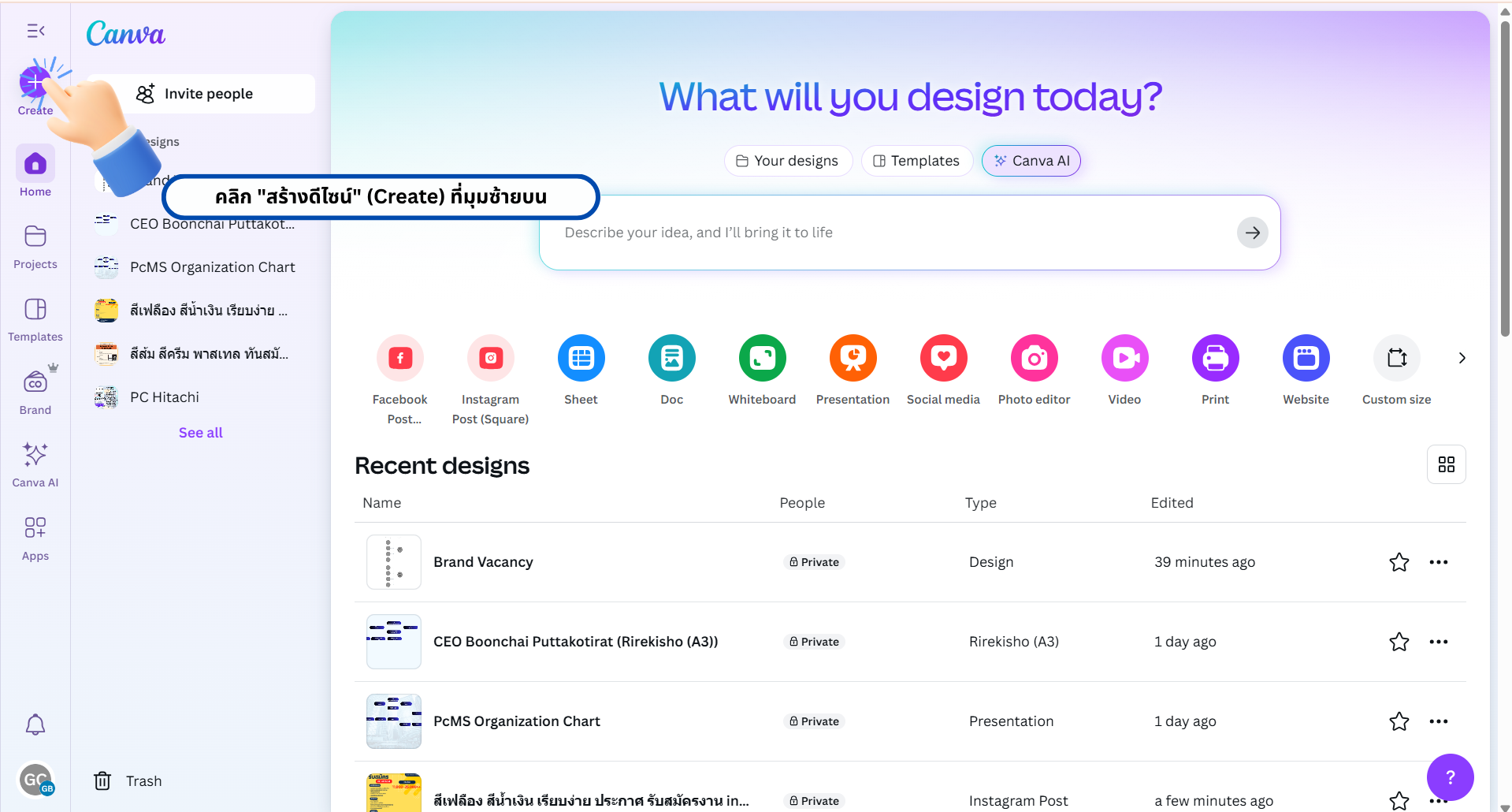
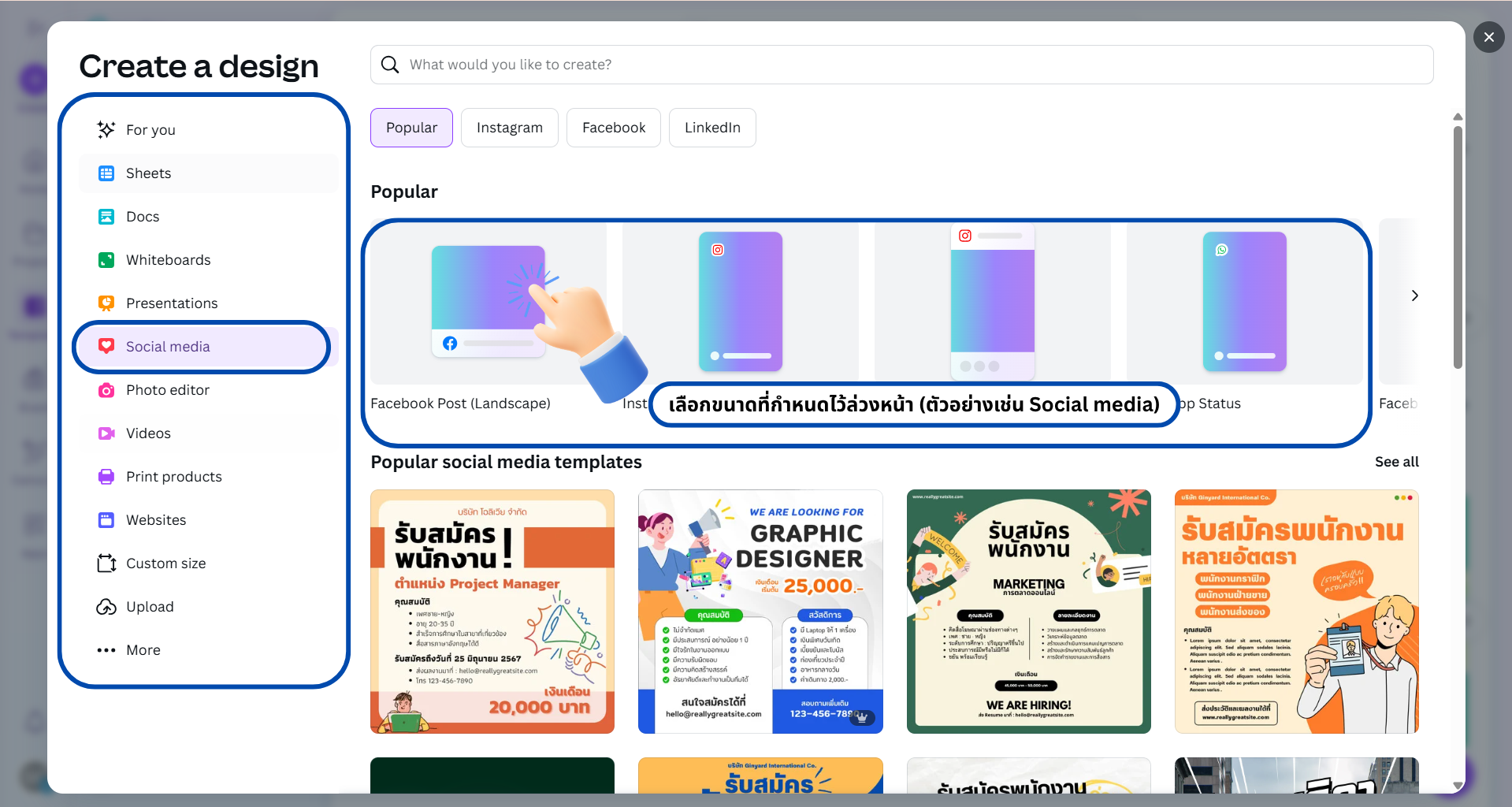
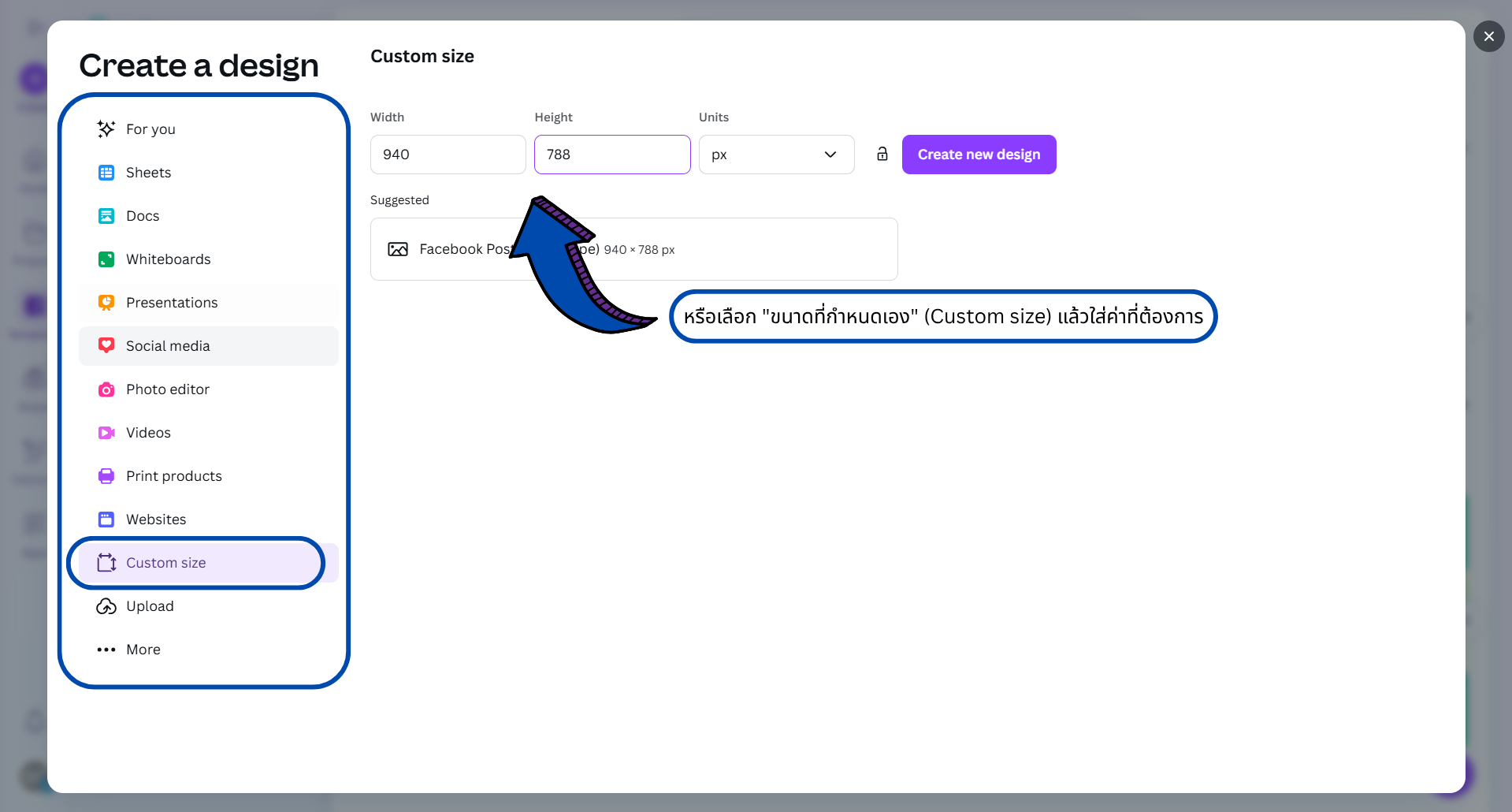
ขั้นตอน:
- คลิก "สร้างดีไซน์" (Create) ที่มุมซ้ายบน
- เลือกขนาดที่กำหนดไว้ล่วงหน้า (ตัวอย่างเช่น Social media)
- หรือเลือก "ขนาดที่กำหนดเอง" (Custom size) แล้วใส่ค่าที่ต้องการ
การใช้ Templates สำเร็จรูป
ไม่ต้องเริ่มจากศูนย์! Canvas มีเทมเพลตสวยงามนับพันแบบที่พร้อมให้คุณเลือกใช้และปรับแต่งได้ทันที แค่ค้นหา เลือก และเริ่มสร้างสรรค์
ขั้นตอน:
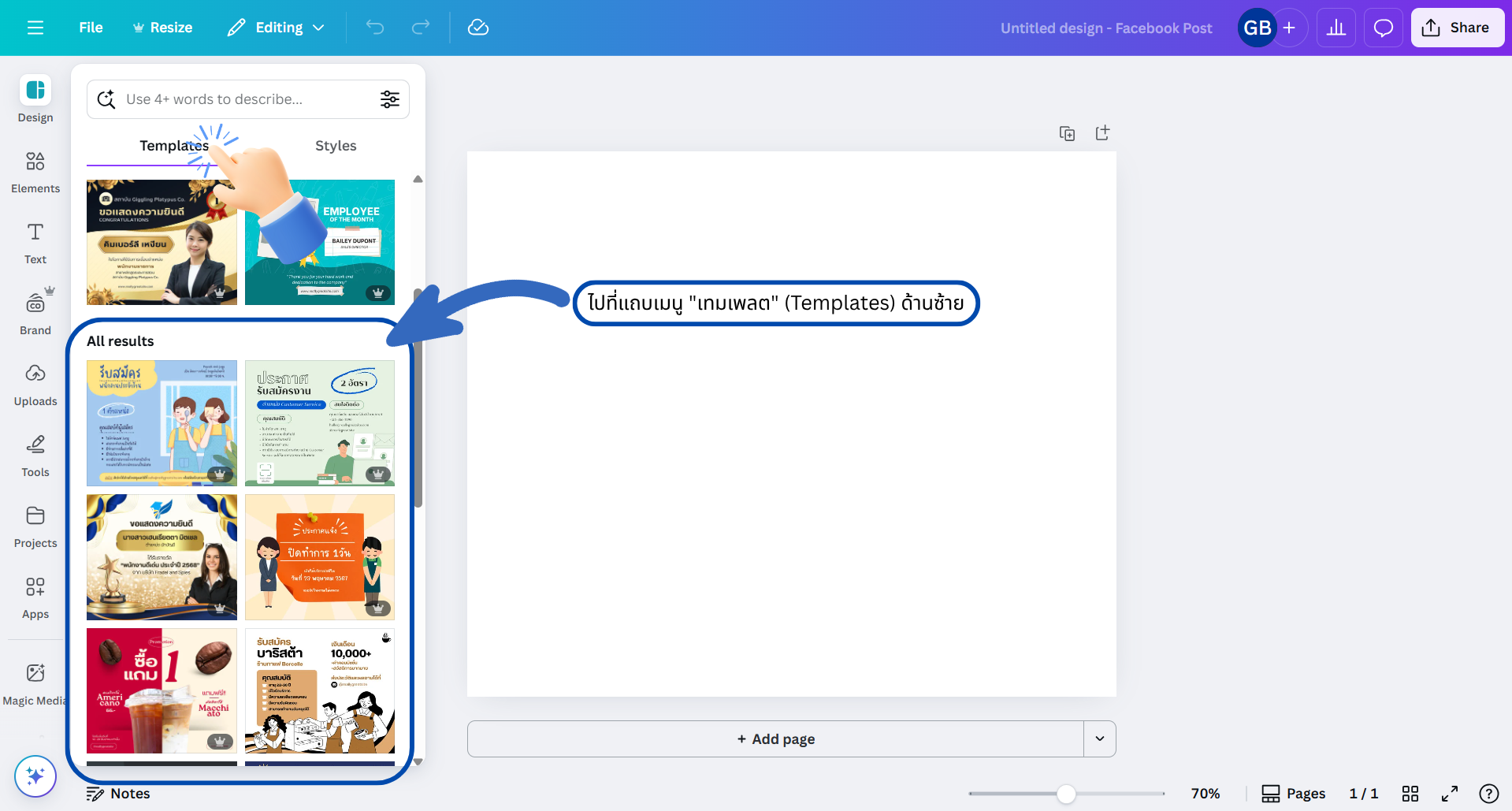
- ไปที่แถบเมนู "เทมเพลต" (Templates) ด้านซ้าย
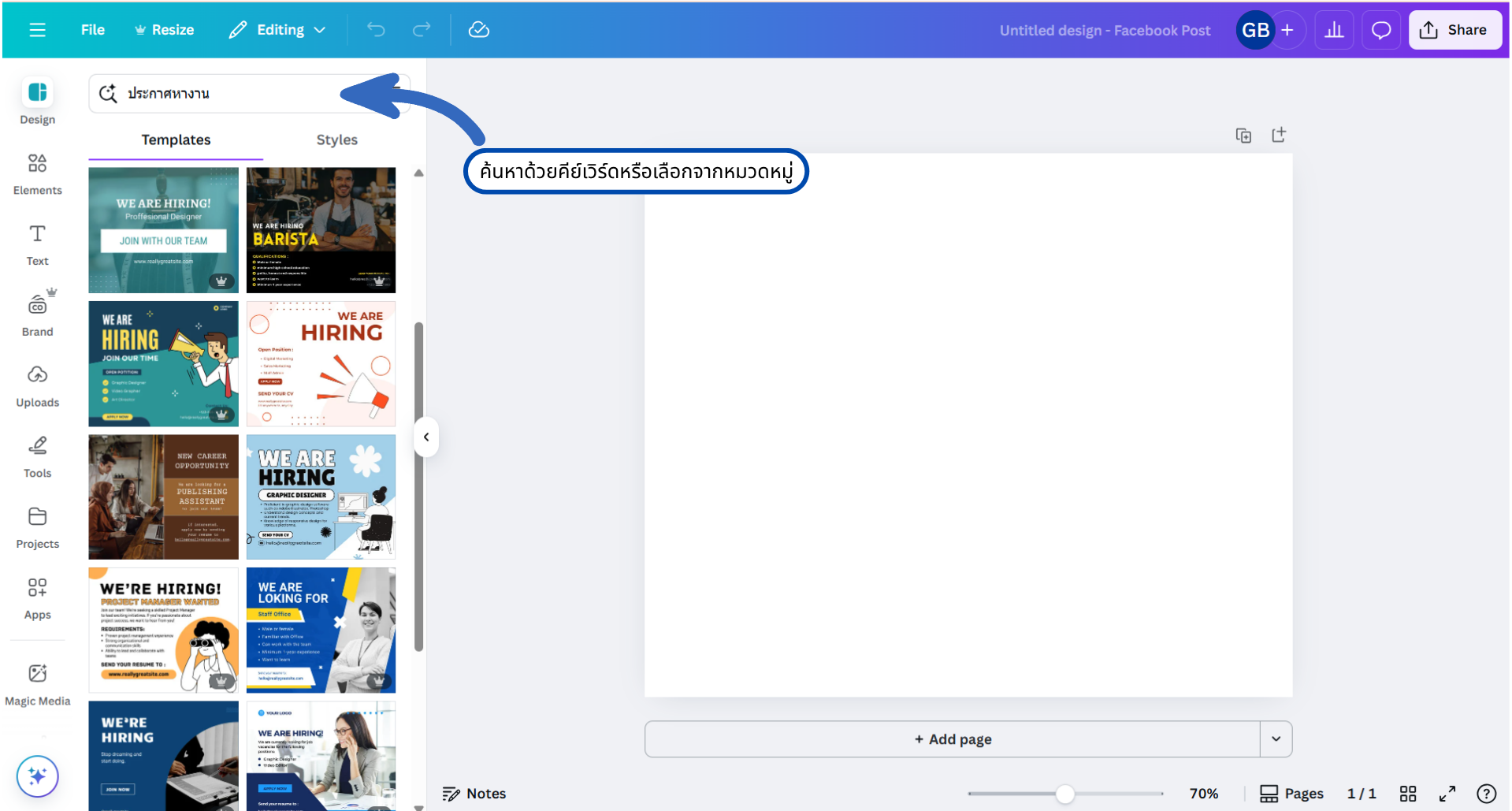
- ค้นหาด้วยคีย์เวิร์ดหรือเลือกจากหมวดหมู่
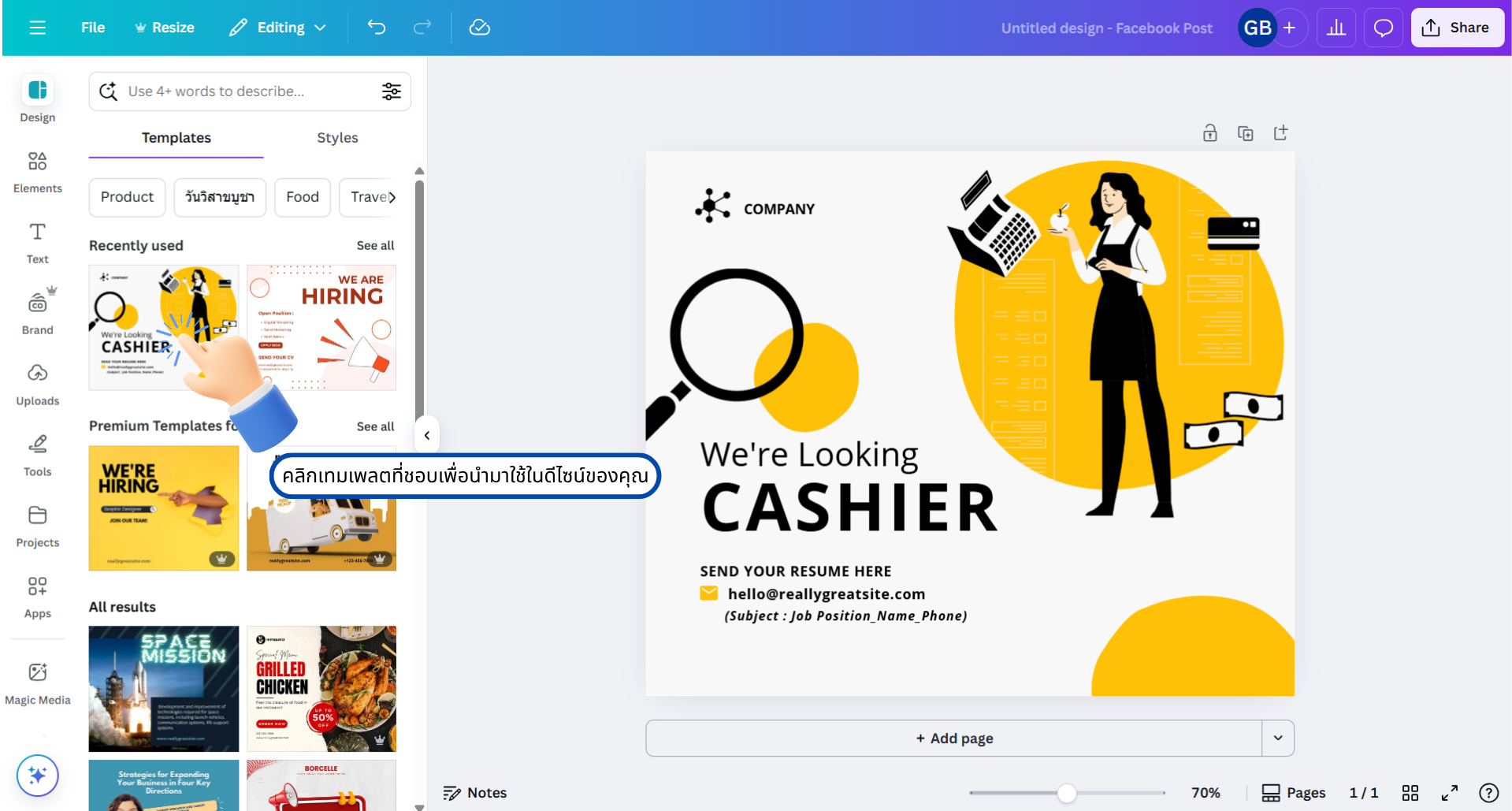
- คลิกเทมเพลตที่ชอบเพื่อนำมาใช้ในดีไซน์ของคุณ
การใส่และจัดรูปแบบข้อความ
สื่อสารข้อความของคุณได้อย่างชัดเจนด้วยเครื่องมือจัดการข้อความที่ใช้งานง่าย ปรับฟอนต์ ขนาด สี และการจัดวางได้อย่างอิสระ
ขั้นตอน:
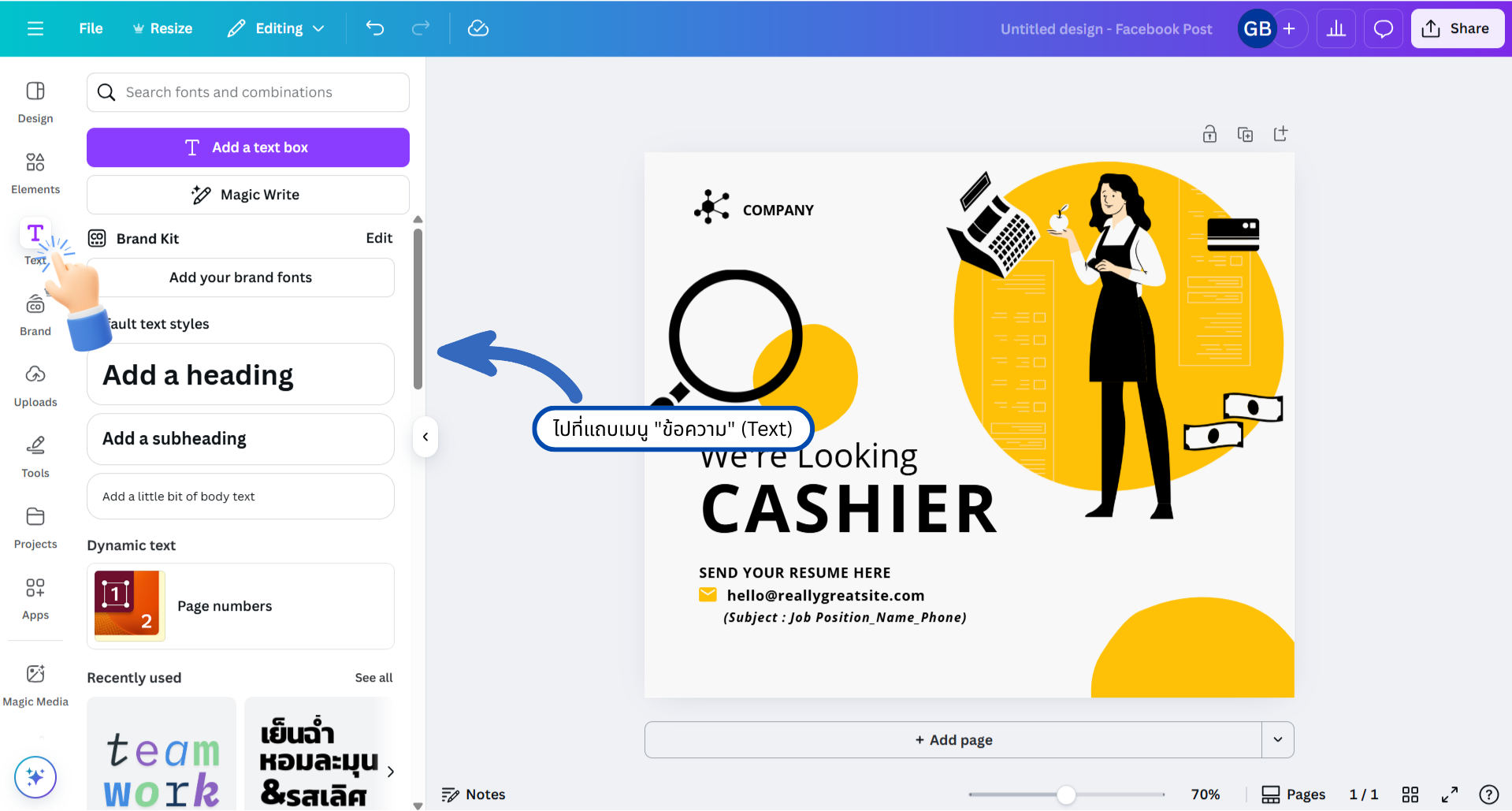
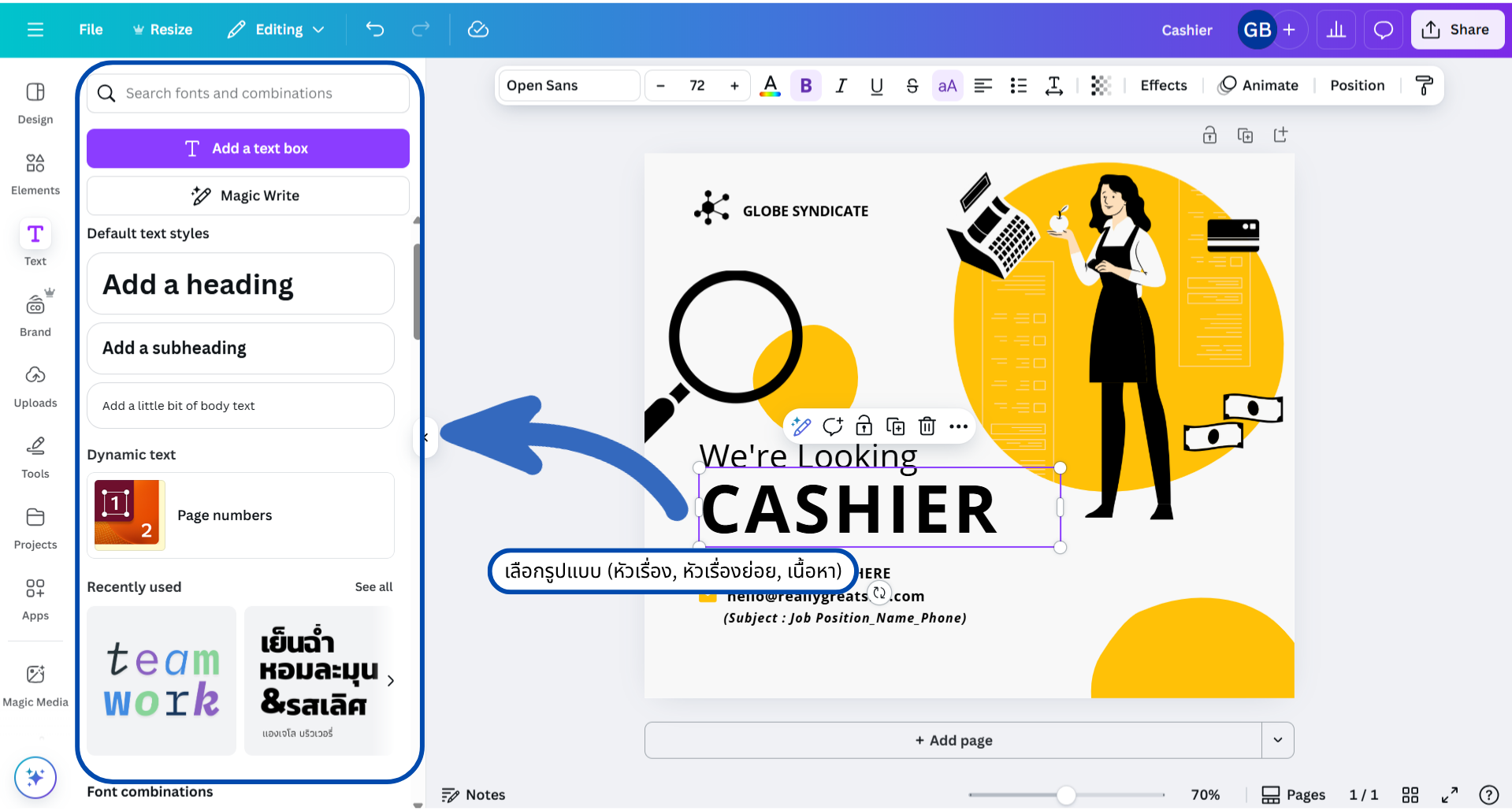
- ไปที่แถบเมนู "ข้อความ" (Text)
- เลือกรูปแบบ (หัวเรื่อง, หัวเรื่องย่อย, เนื้อหา)
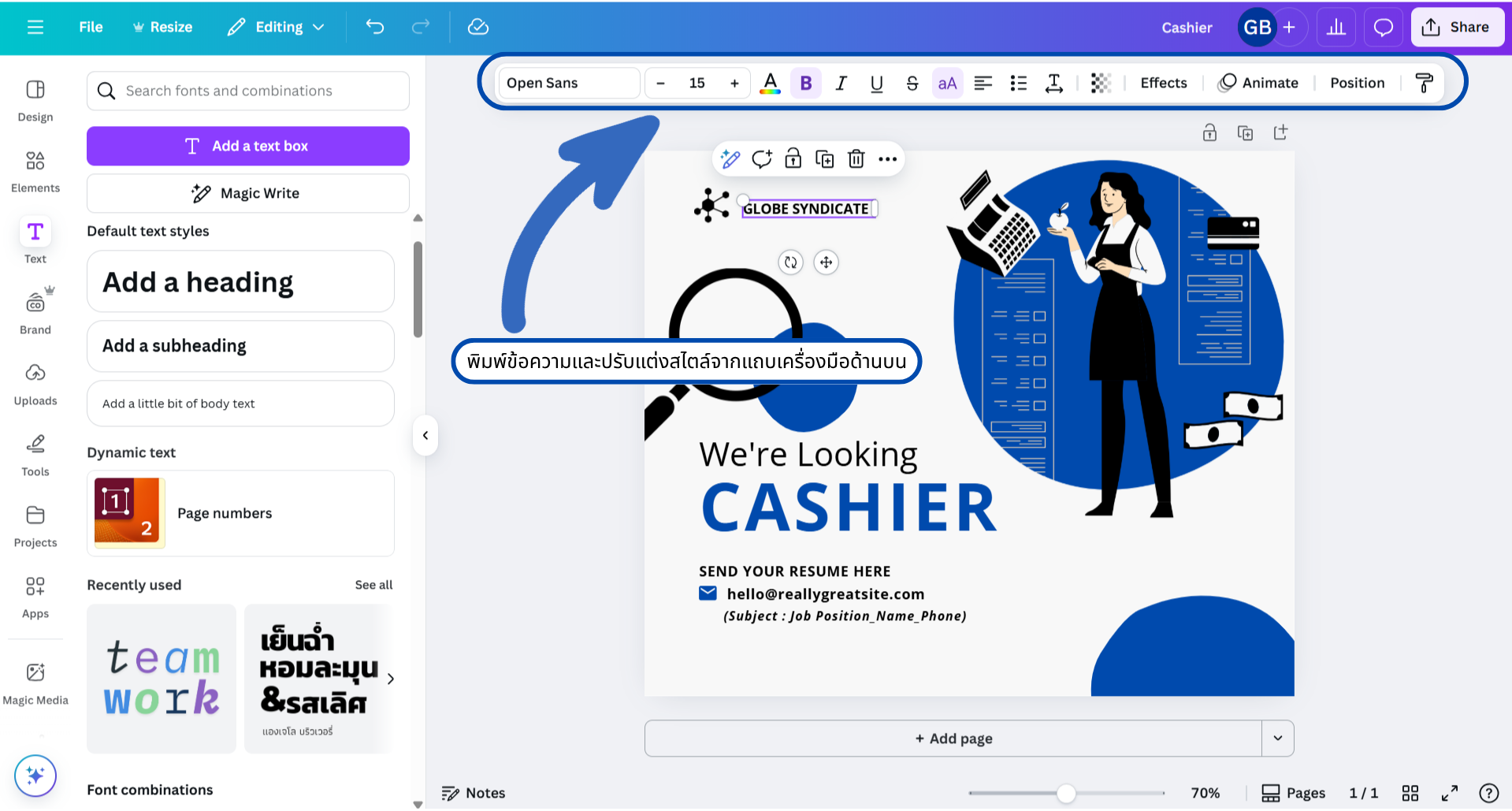
- พิมพ์ข้อความและปรับแต่งสไตล์จากแถบเครื่องมือด้านบน
การทำงานร่วมกัน... ไร้รอยต่อ
ฟังก์ชันที่ออกแบบมาเพื่อให้ทีมของคุณทำงานร่วมกันได้อย่างมีประสิทธิภาพสูงสุด
🔗 การแชร์และให้สิทธิ์
แชร์งานให้เพื่อนร่วมทีมหรือลูกค้าได้ง่ายๆ พร้อมควบคุมสิทธิ์การเข้าถึงได้อย่างละเอียด
Can edit (แก้ไขได้)
สำหรับเพื่อนร่วมทีมที่ต้องทำงานร่วมกัน
Can comment (แสดงความเห็นได้)
สำหรับผู้ที่ต้องการให้ Feedback แต่ไม่แก้ไข
Can view (ดูได้เท่านั้น)
สำหรับส่งให้ลูกค้าดูหรือนำเสนอ
💬 การ Comment และ Review
ให้ Feedback ได้ตรงจุดด้วยการปักหมุดคอมเมนต์บนองค์ประกอบต่างๆ ในดีไซน์
เคล็ดลับการรีวิวงาน:
- ปักหมุดความคิดเห็นให้ตรงจุดที่ต้องการแก้ไข
- **หากใช้ Email เดียวกัน:** ระบุชื่อผู้รับผิดชอบโดยตรงในข้อความ (เช่น 'สำหรับ [ชื่อพนักงาน]: กรุณาตรวจสอบ...') หรือตกลงวิธีการระบุตัวตนภายในทีม
- เมื่อแก้ไขเสร็จแล้ว กด "Resolve" เพื่อปิดคอมเมนต์
จัดการงานให้เป็นระเบียบ
จัดระเบียบโปรเจกต์ของคุณด้วยโฟลเดอร์ เพื่อให้ง่ายต่อการค้นหาและติดตามความคืบหน้า
สร้างโฟลเดอร์
ตามทีม/โปรเจกต์
ย้ายดีไซน์
จัดเก็บให้เข้าที่
การจัดระเบียบที่ดีช่วยลดเวลาในการค้นหาและทำให้ทุกคนในทีมเห็นภาพรวมของโปรเจกต์ได้ชัดเจนขึ้น
เพิ่มพลังความคิดสร้างสรรค์ด้วย AI
ให้ AI ช่วยคุณสร้างสรรค์ผลงานที่น่าทึ่งได้ในไม่กี่คลิก
✨ Magic Design
เพียงแค่คุณพิมพ์ไอเดีย AI ก็จะสร้างเทมเพลตดีไซน์ที่สวยงามให้คุณเลือกใช้ได้ทันที

🖼️ Text to Image
เปลี่ยนจินตนาการของคุณให้เป็นภาพจริง แค่พิมพ์คำอธิบายภาพที่ต้องการ

Workshop: ลงมือทำจริง!
ถึงเวลาที่คุณจะได้ฝึกฝนทักษะ Canvas ด้วยตัวเอง
ภารกิจที่ 1: สร้างสรรค์โพสต์โซเชียลมีเดีย
สร้างโพสต์โปรโมทกิจกรรมของทีมคุณบนโซเชียลมีเดีย
- เปิด Canvas ใหม่ เลือกขนาด "โพสต์ Instagram"
- เลือกใช้เทมเพลตที่เกี่ยวข้องกับกิจกรรมที่คุณจะโปรโมท
- เปลี่ยนข้อความให้เป็นรายละเอียดกิจกรรมของคุณ (ชื่อ, วันที่, เวลา, สถานที่)
- ปรับแต่งฟอนต์และสีให้เข้ากับแบรนด์ของทีม
ภารกิจที่ 2: ทำงานร่วมกันและให้ Feedback
แชร์โพสต์ที่คุณสร้างและขอ Feedback จากเพื่อนร่วมทีม
- คลิกปุ่ม "แชร์" ที่มุมขวาบนของดีไซน์
- เชิญเพื่อนร่วมทีม 1 คน (หรือผู้สอน) โดยให้สิทธิ์ "สามารถแก้ไขได้" (Can edit)
- ให้เพื่อนร่วมทีมของคุณลองเพิ่มคอมเมนต์บนโพสต์ของคุณ (เช่น "ลองเปลี่ยนรูปนี้ไหม?")
- คุณลองตอบกลับคอมเมนต์นั้นและกด "Resolve" เมื่อเข้าใจแล้ว
ภารกิจที่ 3: จัดระเบียบโปรเจกต์
จัดเก็บโพสต์ที่คุณสร้างไว้ในโฟลเดอร์ของทีม
- กลับไปที่หน้า "โปรเจกต์" (Projects) ของคุณ
- สร้างโฟลเดอร์ใหม่ชื่อ "งานโปรโมททีม [ชื่อทีมของคุณ]"
- ย้ายโพสต์โซเชียลมีเดียที่คุณสร้างในภารกิจที่ 1 เข้าไปในโฟลเดอร์นี้
- ลองค้นหาโพสต์ของคุณในโฟลเดอร์ที่สร้างขึ้น
ภารกิจที่ 4: ทดลองใช้ AI Tool
ใช้ Magic Design หรือ Text to Image เพื่อสร้างสรรค์สิ่งใหม่ๆ
- เปิด Canvas ใหม่ หรือใช้ดีไซน์เดิม
- **สำหรับ Magic Design:** ลองพิมพ์ Prompt เช่น "งานนำเสนอเกี่ยวกับแนวโน้มตลาดปีหน้า" แล้วดูผลลัพธ์
- **สำหรับ Text to Image:** ลองพิมพ์ Prompt เช่น "แมวกำลังอ่านหนังสือในห้องสมุดโบราณ" แล้วดูรูปภาพที่ AI สร้างให้
- นำรูปภาพหรือดีไซน์ที่ AI สร้างขึ้นมาใช้ในงานของคุณ (หากต้องการ)